

Как выбрать SSD в 2026 году: NVMe или SATA, M.2, объём, ресурс (TBW) и охлаждение — без ошибок
Понятный гид по SSD: чем отличается NVMe от SATA, какой формат M.2 выбрать, сколько гигабайт нужно для игр и Windows, что такое TBW и почему перегрев может “резать” скорость. Чек-лист совместимости и советы по апгрейду ноутбука.
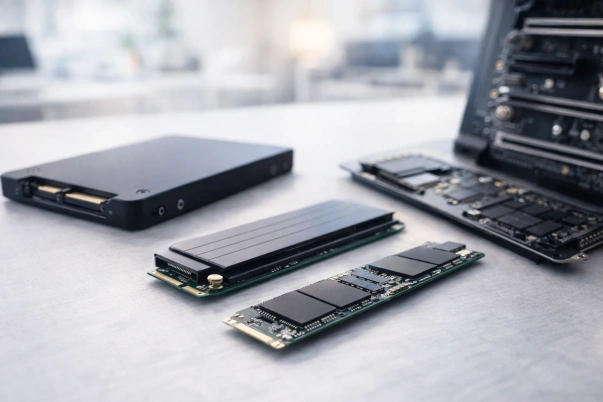
SSD сегодня влияет на ощущение скорости системы почти сильнее, чем процессор: быстрее загружается Windows, игры открываются без долгих ожиданий, а обновления и копирование файлов проходят заметно бодрее. Но выбрать SSD “по цифрам на коробке” — плохая идея: можно купить быстрый NVMe, который не подходит к Вашему разъёму, или взять большой диск, который перегревается и теряет скорость.
В этом гайде разберёмся, какой SSD выбрать в 2026 году: NVMe или SATA, M.2 или 2.5”, какой объём нужен для игр, что такое TBW (ресурс), нужен ли DRAM и когда требуется радиатор.
Содержание
- 1) С чего начать: под какие задачи SSD
- 2) SATA vs NVMe: что реально изменится
- 3) Форм-факторы: 2.5”, M.2 SATA, M.2 NVMe
- 4) PCIe Gen3/Gen4/Gen5: стоит ли гнаться за максималкой
- 5) Объём SSD: 500 ГБ, 1 ТБ или 2 ТБ
- 6) TLC или QLC: что надёжнее для игр и Windows
- 7) TBW, гарантия и SMART: как оценить ресурс
- 8) DRAM и HMB: когда это важно
- 9) Охлаждение: нужен ли радиатор SSD
- 10) Чек-лист совместимости перед покупкой
- 11) Апгрейд ноутбука: что проверить заранее
- Итоговый чек-лист
- FAQ
1) С чего начать: под какие задачи SSD
Самое важное — понять, для чего Вы берёте SSD. От этого зависит и тип, и объём, и требования к охлаждению:
- Только система (Windows) + программы — можно брать бюджетнее, но важно не экономить на совместимости.
- Игры — лучше NVMe, чаще нужен 1 ТБ и выше.
- Монтаж/3D/большие файлы — важны стабильные скорости, ресурс и охлаждение.
- Просто ускорить старый ПК — иногда достаточно SATA SSD, особенно если нет M.2.
2) SATA vs NVMe: что реально изменится
SATA SSD — более “классический” вариант: дешевле, совместим почти со всем, но скорость ограничена интерфейсом. NVMe SSD работает через PCIe и рассчитан именно на флеш-память, поэтому обычно заметно быстрее. :contentReference[oaicite:1]{index=1}
На практике разница ощущается так:
- Windows/программы: NVMe чаще ощущается приятнее, но SATA тоже даст большой прирост после HDD.
- Игры: быстрее установки, обновления, подгрузки, меньше ожиданий.
- Копирование больших файлов: NVMe выигрывает сильнее, особенно на больших объёмах.
При этом важно помнить: “самый быстрый NVMe” не имеет смысла, если Ваш ноутбук/ПК поддерживает только SATA или старую линию PCIe.
3) Форм-факторы: 2.5”, M.2 SATA, M.2 NVMe
Тут чаще всего и происходит путаница. Внешне M.2-плашки похожи, но бывают M.2 SATA и M.2 NVMe. Важная деталь: NVMe-SSD не всегда можно поставить вместо M.2 SATA — разъём может не поддерживать нужный интерфейс. :contentReference[oaicite:2]{index=2}
- 2.5” SATA — ставится в большинство ПК и ноутбуков, где есть место под 2.5” и SATA-кабель/разъём.
- M.2 SATA — плашка M.2, но скорость и протокол SATA.
- M.2 NVMe — плашка M.2, протокол NVMe через PCIe, как правило быстрее. :contentReference[oaicite:3]{index=3}
Совет: перед покупкой откройте характеристики материнской платы/ноутбука и найдите строку про M.2: там обычно написано, поддерживает ли слот SATA, PCIe/NVMe или оба варианта.
4) PCIe Gen3 / Gen4 / Gen5: стоит ли гнаться за максималкой
NVMe бывает разных поколений PCIe. Новые поколения дают выше “пиковые” скорости, но в реальных задачах (Windows, игры) разница часто не такая драматичная, как в синтетике — зато цена и нагрев могут вырасти.
- Gen3 — всё ещё нормальный вариант для апгрейда и игр, если бюджет ограничен.
- Gen4 — отличный баланс “цена/скорость” для большинства сборок.
- Gen5 — имеет смысл для специфических задач и топовых платформ, но чаще требует хорошего охлаждения.
5) Объём SSD: 500 ГБ, 1 ТБ или 2 ТБ
Ошибка №1 — взять маленький SSD, а потом постоянно удалять игры и ловить нехватку места под обновления. Сейчас безопасные ориентиры такие:
- 500 ГБ — “минимум”, если Вы ставите 2–4 игры и не храните большие файлы.
- 1 ТБ — лучший универсальный вариант для игр и повседневных задач.
- 2 ТБ — если библиотека игр большая, либо храните видео/проекты.
Ещё один плюс больших объёмов: у многих SSD выше ресурс (TBW) и стабильнее скорость при долгих записях.
6) TLC или QLC: что надёжнее для игр и Windows
Тип памяти влияет на поведение SSD при больших нагрузках:
- TLC — чаще считается более универсальным вариантом для системы и игр: обычно хороший баланс скорости и ресурса.
- QLC — часто дешевле на больших объёмах, подходит для “хранилища”, но может сильнее проседать по скорости при длительной записи.
Если Вы берёте SSD “в один диск” под Windows + игры — обычно безопаснее смотреть в сторону TLC, особенно если разница в цене небольшая.
7) TBW, гарантия и SMART: как оценить ресурс
TBW — это ориентир, сколько данных SSD рассчитан записать за срок службы. Чем выше TBW — тем больше “запас прочности”. Также смотрите:
- Гарантия (обычно 3–5 лет у нормальных моделей).
- SMART-показатели — многие утилиты показывают износ и объём записанных данных.
Важно: для обычного домашнего использования современные SSD обычно живут долго, но если Вы часто пишете большие файлы (монтаж/архивы), TBW и охлаждение становятся критичнее.
8) DRAM и HMB: когда это важно
Некоторые SSD имеют DRAM-кэш, другие — нет (DRAM-less). Без DRAM накопитель может использовать технологии вроде HMB (часть оперативной памяти) и SLC-кэширование. В играх и обычной работе многие современные DRAM-less модели ведут себя нормально, но при тяжёлых сценариях записи (монтаж/копирование больших массивов) DRAM иногда даёт более стабильное поведение.
9) Охлаждение: нужен ли радиатор SSD
NVMe-SSD могут греться, и при перегреве некоторые модели снижают скорость (это нормально — защита). Поэтому:
- Если у материнской платы есть родной радиатор M.2 — используйте его.
- В тесных корпусах и в ноутбуках важно, чтобы был поток воздуха и не было “подушки” тепла.
- Для быстрых Gen4/Gen5 радиатор часто реально полезен.
10) Чек-лист совместимости перед покупкой
- Есть ли у Вас M.2 слот? Если нет — смотрите 2.5” SATA.
- Слот поддерживает NVMe или только SATA? Это ключевой момент. :contentReference[oaicite:4]{index=4}
- Размер M.2: чаще всего нужен 2280 (длина), но бывают исключения.
- Сколько слотов M.2: один или два — это влияет на удобство апгрейда.
- Нужен ли радиатор (особенно для быстрых NVMe).
11) Апгрейд ноутбука: что проверить заранее
В ноутбуках бывают нюансы:
- Иногда есть только один M.2 — тогда придётся переносить систему (клонировать) или переустанавливать Windows.
- Бывает, что M.2 слот только SATA (редко, но встречается) — тогда NVMe не подойдёт. :contentReference[oaicite:5]{index=5}
- В некоторых моделях ограничено охлаждение — лучше не брать “самый горячий” SSD без необходимости.
Совет: перед покупкой найдите модель ноутбука и посмотрите, какой тип SSD он поддерживает (в мануале или спецификациях).
Итоговый чек-лист выбора SSD
- Определили задачу: система / игры / работа с файлами.
- Проверили совместимость: 2.5” SATA или M.2, NVMe или SATA в M.2.
- Выбрали объём: 1 ТБ — самый универсальный.
- Оценили память: TLC — безопасный универсальный выбор.
- Посмотрели TBW и гарантию: выше — лучше, особенно для тяжёлых задач.
- Продумали охлаждение: радиатор/воздухопоток для NVMe.
Что выбрать в каталоге KOMTEK (идеи для внутренних ссылок)
- SSD M.2 NVMe (под игры и быстрый запуск)
- SSD 2.5” SATA (для апгрейда старых ПК и ноутбуков)
- Радиаторы для M.2 / термопрокладки
- Оперативная память (если апгрейдите ноутбук комплексно)
- Внешние SSD (для переносных проектов и резервных копий)
FAQ
NVMe всегда лучше SATA?
По скорости — чаще да, но SATA остаётся отличным вариантом для апгрейда, если у Вас нет NVMe-слота или бюджет ограничен. :contentReference[oaicite:6]{index=6}
Сколько SSD нужно для игр?
Для комфортной библиотеки игр обычно разумнее начинать с 1 ТБ, а если игр много — смотреть 2 ТБ.
Можно ли поставить NVMe в M.2 SATA?
Не всегда: многое зависит от поддержки слота. Поэтому перед покупкой обязательно проверяйте спецификации — это частая ошибка. :contentReference[oaicite:7]{index=7}
Нужен ли радиатор для SSD?
Для быстрых NVMe часто полезен: помогает держать стабильную скорость под нагрузкой, особенно если корпус тесный или жаркий.
Если хотите — следующей статьёй сделаем ещё более “топовый” запрос: «Как выбрать блок питания для ПК» или «DDR4 vs DDR5: как выбрать оперативную память» — эти темы тоже стабильно востребованы. :contentReference[oaicite:8]{index=8}