
Как выбрать монитор для игр и работы: диагональ, разрешение, матрица, герцовка и порты
Быстрый “мастер-выбор” монитора: что важнее — герцы или разрешение, IPS/VA/TN, какая диагональ комфортнее, какие порты нужны и как не переплатить за маркетинг.
Монитор — это то, с чем Вы взаимодействуете каждый день. Ошибка в выборе обычно выглядит так: “взял большой/дешёвый/много герц”, а потом глаза устают, текст мелкий или размытый, в играх шлейфы, а нужного порта под ноутбук нет.
Ниже — формат “мастер-выбор”: отвечаете на 3 вопроса и сразу понимаете, какие параметры реально важны именно Вам. Без лишней теории и без привязки к конкретным брендам.
Шаг 0. Выберите сценарий (это решает 80% выбора)
Сценарий A: Киберспорт и динамичные игры
- Герцовка: 144–240 Гц (плавность и контроль движения).
- Разрешение: чаще Full HD или 2K (под Вашу видеокарту).
- Важно: скорость отклика/отсутствие шлейфов, синхронизация (FreeSync/G-Sync совместимость).
Для динамичных игр обычно целятся в 144 Гц и выше — так картинка воспринимается заметно плавнее при высоком FPS. :contentReference[oaicite:1]{index=1}
Сценарий B: AAA-игры, “красиво и кинематографично”
- Разрешение: 2K (часто лучший баланс) или 4K (если видеокарта мощная).
- Диагональ: 27–32″ обычно комфортно.
- Важно: контраст, цвет, HDR (если реально нужен), качество матрицы.
Сценарий C: Работа/учёба + игры “иногда”
- Комфорт текста: диагональ + разрешение (чтобы не было “мыла” и слишком мелких букв).
- Эргономика: регулировка по высоте, наклон, поворот (если работаете долго).
- Порты: особенно важно, если подключаете ноутбук.
Шаг 1. Диагональ и разрешение: чтобы не уставали глаза
Главная идея простая: разрешение должно соответствовать диагонали, иначе будет либо “мыло”, либо слишком мелкий интерфейс. Многие гайды рекомендуют выбирать диагональ и разрешение вместе, ориентируясь на плотность пикселей (PPI) и сценарий использования. :contentReference[oaicite:2]{index=2}
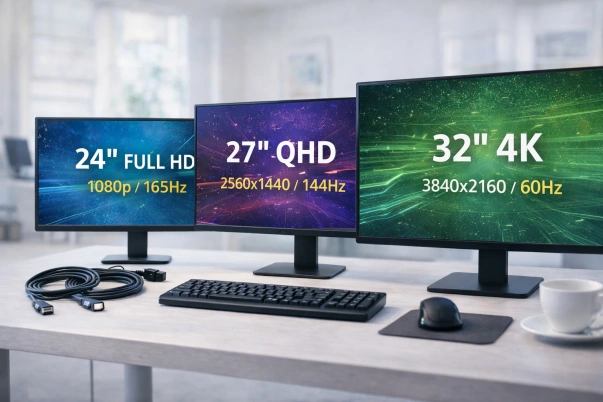
- 24″: часто Full HD — ок для игр/офиса, если сидите не слишком близко.
- 27″: 2K обычно выглядит заметно чётче и комфортнее для работы.
- 32″: 2K — крупнее интерфейс, 4K — максимально чётко (если железо позволяет).
Если сомневаетесь — “универсальный стандарт” для большинства пользователей: 27″ и 2K.
Шаг 2. Матрица IPS / VA / TN — как выбрать без мифов
IPS
- Плюсы: хорошие углы обзора, приятные цвета, универсально для работы + игр.
- Кому подходит: почти всем, кто хочет “без сюрпризов”.
VA
- Плюсы: обычно выше контраст — чёрный выглядит глубже, “киношно”.
- Нюанс: у некоторых VA в тёмных сценах заметнее шлейфы — важно смотреть обзоры/отзывы на конкретную модель.
TN
- Плюсы: часто быстрый отклик.
- Минусы: цвет/углы обычно слабее, поэтому сейчас чаще выбирают IPS/VA.
Шаг 3. Герцовка: 60 / 75 / 144 / 165 / 240 — что брать
Герцовка — это “плавность”. Но она имеет смысл, если Ваш ПК/ноутбук реально выдаёт соответствующий FPS в играх. Для гейминга часто ориентируются на 144 Гц как на базовый комфортный уровень. :contentReference[oaicite:3]{index=3}
- 60–75 Гц: офис/учёба, игры “иногда”.
- 144–165 Гц: универсально для игр, очень популярный сегмент.
- 240 Гц: в основном для киберспорта и тех, кто реально играет на высокий FPS.
Шаг 4. Порты и подключение (важно для ноутбуков)
Перед покупкой проверьте, чем Вы будете подключать монитор:
- HDMI — самый распространённый, но версии отличаются по возможностям (частота/разрешение).
- DisplayPort — часто лучший вариант для высоких герц на ПК.
- USB-C — удобно для ноутбуков (иногда может передавать и картинку, и питание — зависит от модели).
Если у Вас ноутбук — обязательно посмотрите, какой выход у него реально поддерживает нужные герцы/разрешение.
Шаг 5. Что проверить перед покупкой (чтобы не разочароваться)
- Эргономика: регулировка по высоте — реально спасает шею/спину.
- Антиблик: если монитор стоит у окна или под лампой.
- Синхронизация: FreeSync/G-Sync совместимость — меньше разрывов кадров.
- Засветы/битые пиксели: правила возврата/гарантии — лучше узнать заранее.
Быстрый выбор за 20 секунд (итог)
- Играете часто: 27″ + 2K + 144–165 Гц + IPS (или хороший VA).
- Киберспорт: 24–27″ + 144–240 Гц + упор на отклик и отсутствие шлейфов.
- Работа/учёба: комфорт текста + эргономика + нужные порты.
Что выбрать в каталоге KOMTEK (идеи для внутренних ссылок)
- Игровые мониторы 144–165 Гц
- Мониторы 2K (27″) для работы и игр
- Кронштейны и крепления (если нужен порядок на столе)
- Кабели HDMI/DisplayPort (под нужную частоту и разрешение)
FAQ
Что важнее: 2K или 144 Гц?
Если киберспорт — чаще важнее герцы. Если работа/AAA — часто важнее 2K и качество картинки.
IPS или VA?
IPS — универсально. VA — часто более контрастно, но важно смотреть обзоры конкретной модели на шлейфы.
27″ Full HD нормально?
Можно, но многим кажется менее чётким. Чаще комфортнее 27″ с 2K.